Google Ads hesabı kurulumu ve dönüşüm takibi: Sıfırdan doğru başlangıç
Google Ads kurulumu adım adım: hesap ve erişim yapısı, Google etiketi, dönüşüm işlemleri, geliştirilmiş dönüşümler, izin modu ve GA4 bağlantısı rehberi.
Kısaca
- Doğru bir Google Ads kurulumu reklamla değil; şirkete ait bir hesap, doğru erişim yapısı ve doğru tanımlanmış dönüşüm işlemleriyle başlar.
- Siteye tek bir Google etiketi yerleştirin, izin modunu etiketlerden önce yapılandırın, dönüşümleri birincil ve ikincil olarak ayırın.
- Geliştirilmiş dönüşümler hash’lenmiş birinci taraf veriyle ölçümü güçlendirir; otomatik etiketleme ve GA4 bağlantısı raporları birbirine bağlar.
- Akıllı Teklif, ona verdiğiniz dönüşüm verisi kadar iyidir: Yanlış ölçüm, yanlış optimizasyon demektir.
Google Ads kurulumu denince çoğu işletmenin aklına ilk kampanya gelir: anahtar kelimeler, reklam metinleri, günlük bütçe. Oysa Google Ads’in bugünkü yapısında kampanyaların büyük bölümü Akıllı Teklif (Smart Bidding) ile çalışır ve bu teklif stratejileri tamamen dönüşüm verisine dayanır. Dönüşümler eksik ya da yanlış ölçülüyorsa, sistem en iyi niyetle yanlış şeyi optimize eder. Bu yüzden biz yeni bir hesapta ilk iki işi hep aynı sırayla yapıyoruz: önce hesap ve erişim yapısını, sonra ölçümü kuruyoruz; kampanya en son geliyor.
Devraldığımız hesaplarda gördüğümüz sorunlar da bu sıranın atlanmasından kaynaklanıyor: Hesap eski bir çalışanın kişisel Gmail adresine bağlı, sitede iki ayrı Google etiketi var, “Sayfa görüntüleme” ve “Telefon numarasına tıklama” satın alma ile aynı ağırlıkta birincil dönüşüm olarak sayılıyor, GA4’ten içe aktarılan dönüşümlerle Google Ads etiketinin dönüşümleri birlikte sayıldığı için her satış iki kez görünüyor. Bu hataların her biri teklif stratejisini doğrudan etkiliyor.
Bu yazıda sıfırdan bir Google Ads hesabını, ölçümü güvenilir olacak şekilde kurmanın adımlarını anlatıyoruz. Bilgileri Ekim 2026 itibarıyla Google Ads Yardım Merkezi ve Google etiket platformu dokümanlarından doğruladık; arayüz adları ve bazı varsayılanlar zamanla değişebileceği için kritik ayarları kendi hesabınızda da kontrol edin.
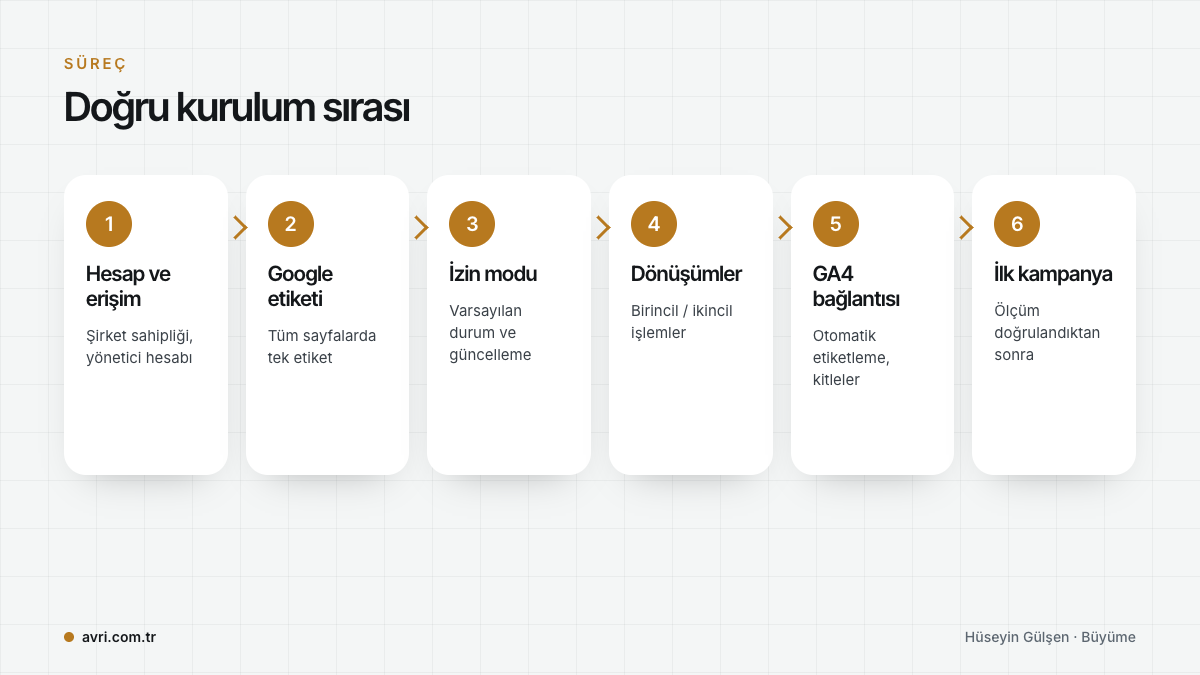
1. Hesap sahipliği ve erişim yapısı
Google Ads hesabı, işletmenin dijital varlığıdır; geçmiş veriler, dönüşüm geçmişi ve kitle listeleri o hesapta birikir. Hesabı kaybetmek ya da başka birinin kontrolünde bırakmak, yıllarca biriken öğrenmenin kaybı anlamına gelir. Kurulumda şu kurallara uyuyoruz:
- Hesabı şirket adına açınHesabı bir çalışanın kişisel adresiyle değil, şirketin kurumsal e-posta alan adındaki bir hesapla açın. Fatura bilgileri de şirkete ait olmalı.
- En az iki yönetici olsunHesapta yönetici (Admin) erişimine sahip en az iki şirket içi kişi bulunsun. Ajans ve serbest çalışanlar, ihtiyaç duydukları düzeyde erişim almalı.
- Ajansı yönetici hesabı ile bağlayınAjanslar müşteri hesaplarını genellikle kendi yönetici hesapları (manager account) üzerinden yönetir. Bağlantı, hesabın sahipliğini ajansa geçirmez; ilişki bittiğinde bağlantı kaldırılır, hesap işletmede kalır.
- Uzman modunda kurunYeni hesap açılışında Google basitleştirilmiş bir akış önerebilir. Ölçüm ve kampanya ayarlarını tam kontrol edebilmek için hesap oluşturma sırasında uzman moduna geçme seçeneğini kullanmanızı öneriyoruz.
- Saat dilimi ve para birimini doğru seçinBu iki ayar hesap açıldıktan sonra değiştirilemeyebilir; raporların ve bütçelerin tutarlılığı için işletmenin faaliyet gösterdiği saat dilimini ve fatura para birimini dikkatle seçin.
Hesap düzeyi ayarları
Hesap açıldıktan sonra kampanyalardan önce hesap düzeyinde birkaç ayarı kontrol edin. Google Ads Yardım Merkezi’ne göre otomatik etiketleme (auto-tagging) yeni hesaplarda varsayılan olarak açıktır; reklam tıklamalarının URL’sine bir GCLID (Google Click Identifier) parametresi ekler ve bazı tarayıcılarda dönüşümleri izleyebilmek için gereklidir. Aynı sayfa, GA4’ten temel etkinlik verisini içe aktarmak ve Google Ads maliyet verisini GA4’e almak için de otomatik etiketlemenin gerektiğini belirtir (Google Ads Yardım: Otomatik etiketleme).
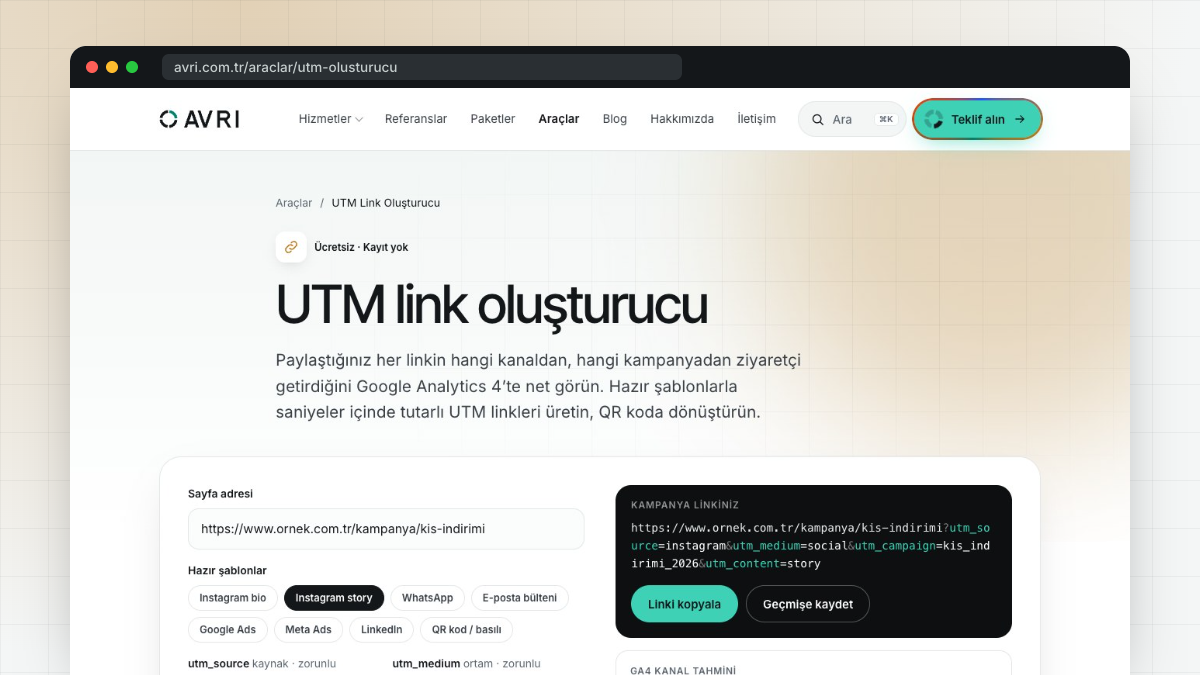
Otomatik etiketleme açıkken bile Google dışı kanallarınızda (Meta, e-posta bültenleri, iş ortağı siteleri) UTM parametrelerini tutarlı kullanmanız gerekir. GA4’te otomatik etiketlemenin manuel etiketlemeye göre öncelikli olduğunu da unutmayın; Google Ads bağlantılarına ayrıca UTM eklemek genellikle gerekmez. UTM yapısını standartlaştırmak için UTM oluşturucu aracımızı, raporlama tarafı için UTM parametreleri ve GA4 raporlama yazımızı kullanabilirsiniz.
2. Google etiketi: tek etiket, tüm sayfalar
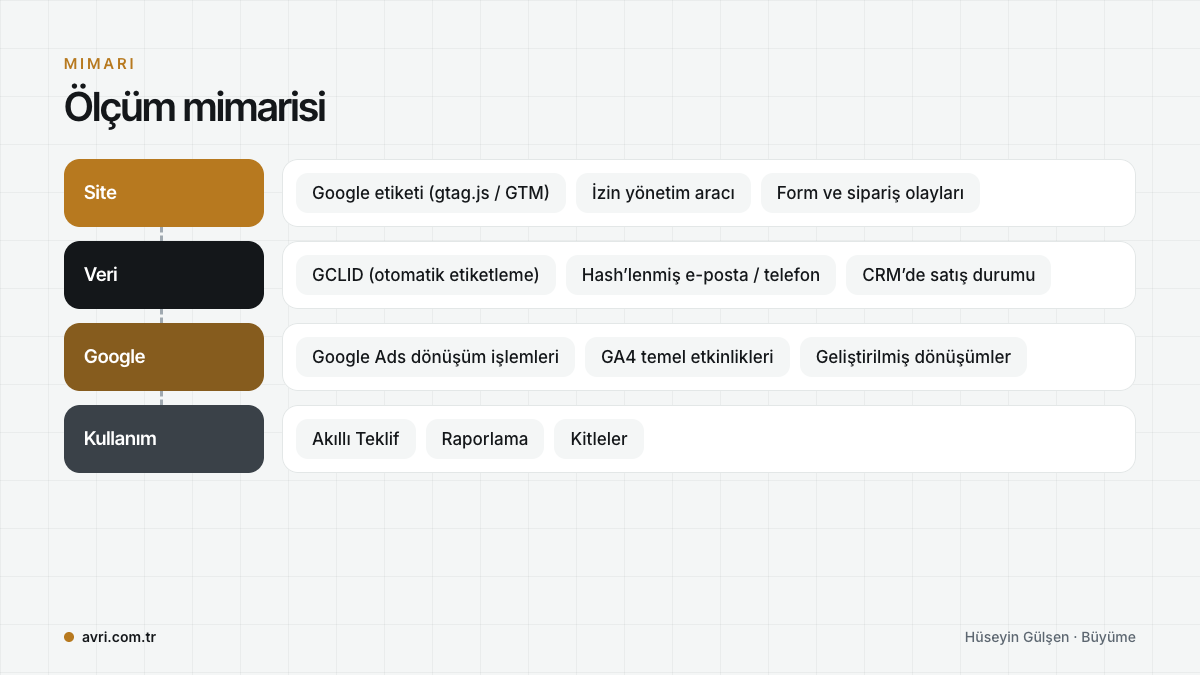
Google Ads ölçümünün temeli, sitenize yerleştirilen Google etiketidir (Google tag, gtag.js). Google Ads Yardım Merkezi’nin dönüşüm izleme sayfası, dönüşüm kaynağı olarak Google Analytics’i, Google etiketini ya da her ikisini seçebileceğinizi; Google Analytics kullanmıyorsanız ya da geliştirilmiş dönüşümler gibi Google Ads’e özgü özelliklere ihtiyacınız varsa Google etiketini önerdiğini belirtir (Google Ads Yardım: Dönüşüm izleme).
Etiketi üç yoldan yerleştirebilirsiniz: sitenin şablonuna doğrudan, Google Etiket Yöneticisi (GTM) ile ya da kullandığınız altyapının hazır entegrasyonuyla. Hangisini seçerseniz seçin, kuralımız aynı:
- Etiket tüm sayfalarda, mümkün olduğunca sayfanın üst kısmında yüklenir.
- Aynı Google Ads hesabı için birden fazla temel etiket yüklenmez (tema + eklenti + GTM üçlüsü en sık hata kaynağı).
- GA4 ve Google Ads aynı Google etiketi altında birleştirilebilir; dağınık eski etiketler temizlenir.
- GTM kullanılıyorsa dönüşüm bağlayıcı (Conversion Linker) etiketi tüm sayfalarda çalışır.
- Tek sayfa uygulamalarda (SPA) sayfa geçişleri ve form başarıları ayrı olay olarak gönderilir.
3. İzin modunu etiketlerden önce kurun
Avrupa Ekonomik Alanı’ndaki kullanıcılara reklam gösteren hesaplar için Google’a onay sinyali iletmek özellikle önem taşır; Türkiye’de ise KVKK ve Kişisel Verileri Koruma Kurumu’nun çerez rehberi çerçevesinde, hukuk danışmanınızın yorumuna göre bir onay mekanizması kurmanız gerekir (kvkk.gov.tr). Teknik olarak izin modu, kullanıcının çerez tercihini Google etiketlerine bildirir; etiketler davranışlarını bu tercihe göre ayarlar.
Google’ın etiket platformu dokümanı dört izin türünü tanımlar: reklam çerezlerini kontrol eden ad_storage, analiz ölçümünü kontrol eden analytics_storage, reklamla ilgili kullanıcı verilerinin Google’a gönderilmesine izni belirleyen ad_user_data ve kişiselleştirilmiş reklam iznini belirleyen ad_personalization. Varsayılan durum, her sayfada config ya da event komutlarından önce ayarlanmalıdır (Google Tag Platform: Consent mode):
<script>
  window.dataLayer = window.dataLayer || [];
  function gtag(){dataLayer.push(arguments);}

  // 1) Varsayılan: onay yok
  gtag('consent', 'default', {
    'ad_storage': 'denied',
    'ad_user_data': 'denied',
    'ad_personalization': 'denied',
    'analytics_storage': 'denied',
    'wait_for_update': 500
  });

  // 2) Kullanıcı "Tümünü kabul et" dediğinde çerez aracınız çağırır:
  // gtag('consent', 'update', {
  //   'ad_storage': 'granted',
  //   'ad_user_data': 'granted',
  //   'ad_personalization': 'granted',
  //   'analytics_storage': 'granted'
  // });
</script>wait_for_update, çerez bannerınız eşzamansız yükleniyorsa etiketlerin veri göndermeden önce kaç milisaniye bekleyeceğini belirler. Kullandığınız çerez yönetim platformu Google’ın izin modu entegrasyonunu destekliyorsa bu kodu sizin yazmanız gerekmez; ama varsayılanın ve güncellemenin doğru çalıştığını mutlaka test edin.
Temel ve gelişmiş uygulama
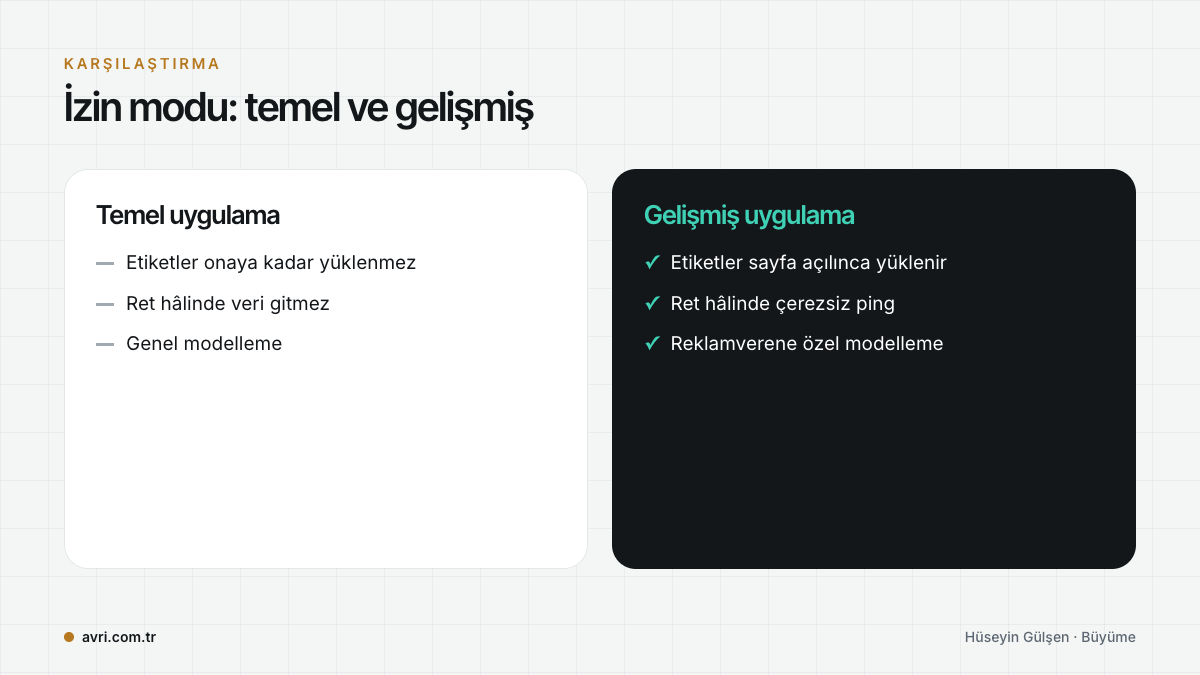
Google Ads Yardım Merkezi izin modunun iki uygulama biçimini anlatır. Temel uygulamada Google etiketleri kullanıcı bannerla etkileşime girene kadar yüklenmez; kullanıcı onay vermezse Google’a hiçbir veri, onay durumu bile gönderilmez ve dönüşüm modellemesi genel bir modele dayanır. Gelişmiş uygulamada etiketler sayfa açıldığında yüklenir; onay reddedildiğinde çerezsiz sinyaller (ping) gönderilir ve modelleme reklamverene özel yapılır; sayfa bu uygulamanın temel uygulamaya göre daha iyi modelleme sağladığını belirtir (Google Ads Yardım: İzin modu hakkında).
Hangi uygulamayı seçeceğiniz yalnızca teknik bir karar değildir; onay alınmadan yapılan çerezsiz pinglerin sizin hukuki çerçevenizde nasıl değerlendirileceğini hukuk ekibinizle konuşun. İzin modunun ayrıntılarını Consent Mode v2 ve çerez yönetimi yazımızda ayrıca ele alıyoruz.
4. Google Ads dönüşüm takibi: dönüşüm işlemlerini tanımlayın
Dönüşüm işlemi (conversion action), Google Ads’e “bu benim için değerli bir sonuçtur” dediğiniz her eylemdir. Yardım Merkezi dört veri kaynağı sayar: web sitesi (satın alma, kayıt), uygulama (yükleme, uygulama içi eylem), telefon aramaları (reklamdan arama, sitedeki numaraya arama, mobil sitede numaraya dokunma) ve içe aktarma (çevrim dışı satış verisi, GA4’ten içe aktarma).
Önce dönüşüm haritası
Her şeyi dönüşüm olarak tanımlamak, hiçbir şeyi tanımlamamak kadar zararlıdır. Önce işletmenin gerçek hedeflerini sıralayın, sonra her birinin nasıl ölçüleceğine karar verin. Kurgusal bir B2B yazılım şirketi için örnek harita:
| Eylem | Kaynak | Hedefteki rol | Sayım |
|---|---|---|---|
| Demo talep formu gönderildi | Google etiketi (form başarısı) | Birincil | Bir |
| Satış ekibi talebi “nitelikli” işaretledi | CRM’den içe aktarma | Birincil (yeterli hacim olduğunda) | Bir |
| Reklamdan gelen arama (belirli sürenin üstü) | Arama dönüşümü | Birincil | Bir |
| Fiyat sayfası görüntüleme | GA4 temel etkinliği | İkincil | Bir |
| Broşür indirme | Google etiketi | İkincil | Bir |
Birincil ve ikincil
Yardım Merkezi dönüşüm işlemlerinin birincil (teklif için kullanılan) ya da ikincil (yalnızca gözlem) olarak yapılandırılmasını ister ve yanlış yapılandırmanın Akıllı Teklif’in iyi optimize etmesini engelleyebileceği uyarısını yapar. Pratikte kural şu: Birincil yalnızca işin gerçekten para kazandıran ya da satışa dönüşen eylemleri olsun. Mikro dönüşümler ikincil kalsın; raporlarda görünür ama teklifi etkilemez.
Sayım, değer ve dönüşüm penceresi
Google Ads Yardım Merkezi’ne göre “Her dönüşüm” sayımı, her dönüşümün değer kattığı satışlar için; “Bir dönüşüm” sayımı ise aynı kişinin ikinci formunun ek değer taşımadığı potansiyel müşteri işlemleri için uygundur. Web sitesi ve uygulama içi işlemlerde varsayılan “Her”, reklamdan aramalarda ve uygulama yüklemelerinde varsayılan “Bir”dir (Google Ads Yardım: Dönüşüm sayım seçenekleri).
Dönüşüm penceresi, reklam etkileşiminden sonra bir dönüşümün kaç gün içinde kaydedileceğini belirler. Yardım Merkezi’ne göre tıklama sonrası dönüşüm penceresi, Arama ve Görüntülü Reklam kampanyalarında dönüşüm kaynağına bağlı olarak 1 günden 30, 60 ya da 90 güne kadar ayarlanabilir ve özelleştirilmezse varsayılan 30 gündür; etkileşimli görüntüleme penceresinin varsayılanı 3 gün, görüntüleme sonrası pencerenin varsayılanı 1 gündür (Google Ads Yardım: Dönüşüm pencereleri). Satış döngünüz uzunsa (ör. B2B’de haftalar süren karar süreci) pencereyi bu döngüye göre seçin.
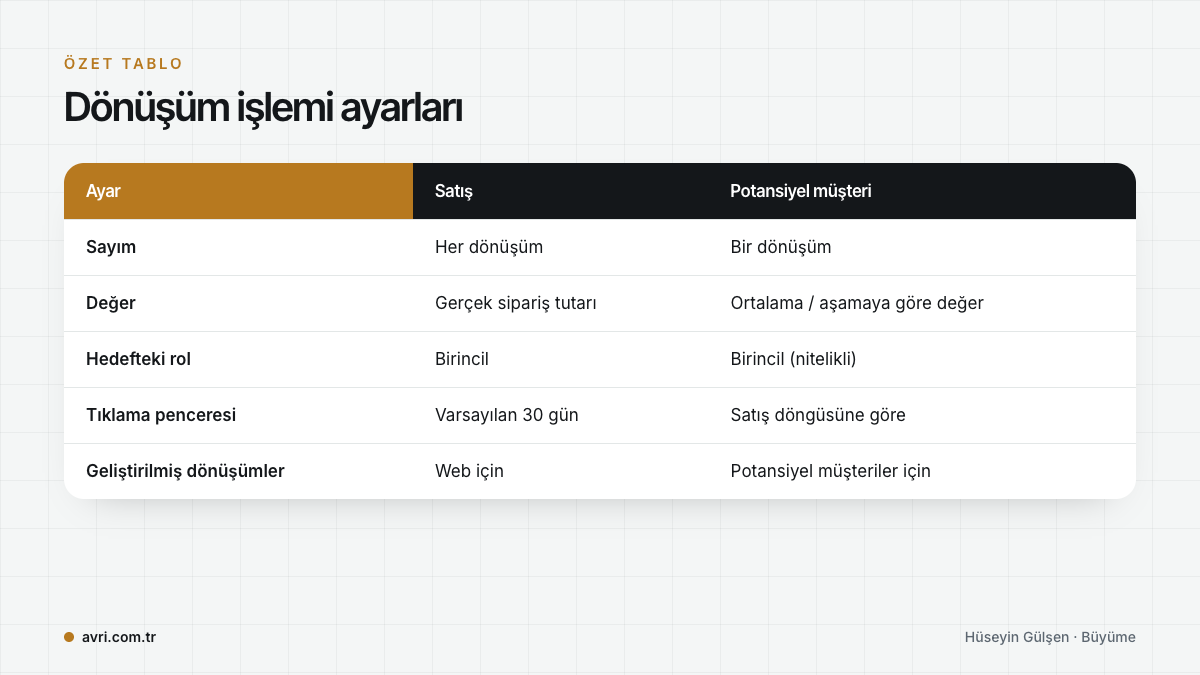
Dönüşüm değeri, değer odaklı teklif stratejileri için kritik. E-ticarette sipariş tutarını dinamik olarak gönderin; potansiyel müşteri işinde ise her formun aynı değerde olmadığını bilerek, örneğin hizmet türüne ya da CRM aşamasına göre farklı değerler kullanmayı düşünün. Değerleri uydurmayın; geçmiş satış verisinden türetilmiş, ekibin üzerinde anlaştığı bir mantık kullanın.
Örnek: form başarısında dönüşüm olayı
Google etiketiyle bir form dönüşümü, form sunucuda başarıyla kaydedildikten sonra gösterilen sayfada ya da başarı yanıtında tetiklenmelidir. Google Ads arayüzü her dönüşüm işlemi için size bir send_to değeri verir (aşağıdaki değer örnektir):
<script>
  gtag('event', 'conversion', {
    'send_to': 'AW-123456789/AbC-D_efG-h12_34-567',
    'value': 1.0,
    'currency': 'TRY',
    'transaction_id': 'lead-48213'
  });
</script>transaction_id, aynı dönüşümün sayfa yenilemesi gibi nedenlerle tekrar sayılmasını önlemeye yardımcı olur. Değeri sunucudaki kayıt kimliğinden türetin.
5. Geliştirilmiş dönüşümler
Çerez kısıtları ve tarayıcı korumaları nedeniyle her dönüşüm bir reklam tıklamasıyla ilişkilendirilemez. Google Ads Yardım Merkezi’ne göre geliştirilmiş dönüşümler (enhanced conversions), mevcut dönüşüm etiketlerinize e-posta adresi gibi birinci taraf verilerin SHA-256 ile hash’lenmiş hâlini ekleyerek ölçümün doğruluğunu artırır ve daha güçlü teklif stratejilerinin önünü açar (Google Ads Yardım: Geliştirilmiş dönüşümler hakkında).
| Tür | Ne için | Nasıl çalışır |
|---|---|---|
| Web için geliştirilmiş dönüşümler | Sitede tamamlanan dönüşümler (satın alma, kayıt) | Dönüşüm anında kullanıcının verdiği verinin hash’i gönderilir; Google oturum açmış hesaplarla eşleştirir |
| Potansiyel müşteriler için geliştirilmiş dönüşümler | Sitede başlayıp çevrim dışında satışa dönen talepler | Form anında hash’li veri alınır; sonradan içe aktarılan satış verisiyle eşleştirilerek kampanyaya atfedilir |
Kurulum yöntemleri arasında Google etiketi, Google Etiket Yöneticisi (sunucu taraflı dahil) ve Google etiket ağ geçidi (Google tag gateway) yer alır. Hangisini seçerseniz seçin, kullanıcının verdiği e-posta ve telefonun formdan doğru okunduğunu ve standart biçimde (boşlukları temizlenmiş, küçük harfli e-posta; ülke kodlu telefon) gönderildiğini test edin. Hesabınızda müşteri verileri politikalarını kabul etmeniz istenir; bu politikaları ve aydınlatma metinlerinizi hukuk ekibinizle birlikte gözden geçirin.
6. GA4 bağlantısı
Google Analytics 4 ile Google Ads’i bağlamak, kampanya verisini site davranışıyla birleştirir. Analytics Yardım Merkezi’ne göre bağlantı için GA4 mülkünde düzenleyici ya da yönetici rolüne, Google Ads hesabında ise yönetici erişimine ihtiyacınız vardır. Bağlantı Analytics Yönetici bölümündeki Ürün bağlantıları altından kurulur; GA4 temel etkinliklerine (key events) dayalı Google Ads dönüşümleri, Google Ads performans raporları ve site davranışına dayalı yeniden pazarlama kitleleri sağlar. Google Ads verilerinin Analytics raporlarına 48 saat içinde yansıması beklenir (Analytics Yardım: Google Ads’i bağlama).
- Bağlantıyı kurunGA4 Yönetici › Ürün bağlantıları › Google Ads bağlantıları yolundan hesabınızı seçin; kişiselleştirilmiş reklam ve otomatik etiketleme ayarlarını kontrol ederek gönderin.
- Temel etkinlikleri belirleyinGA4’te iş açısından önemli etkinlikleri temel etkinlik olarak işaretleyin.
- İçe aktarma kararını verinBir eylemi Google Ads etiketiyle mi ölçeceğinize, GA4’ten mi içe aktaracağınıza karar verin; ikisini birden birincil yapmayın.
- Kitleleri paylaşınYeniden pazarlama ve hariç tutma için kullanacağınız GA4 kitlelerini oluşturun.
Google Ads etiketiyle doğrudan ölçüm ile GA4’ten içe aktarma arasında ilişkilendirme ve raporlama farkları vardır; aynı dönem için sayıların birebir tutmaması normaldir. Bu farkları reklam ölçümü: GA4, ROAS ve CPA yazımızda anlatıyoruz.

7. Test, doğrulama ve ilk kampanyaya geçiş
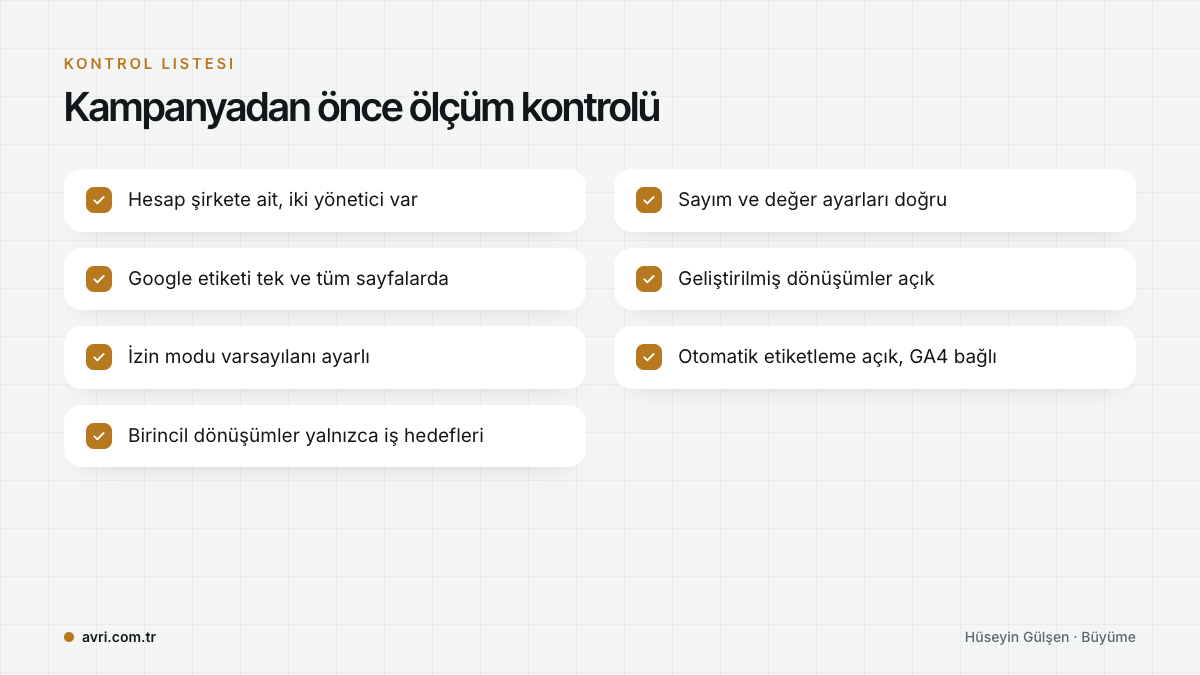
Kurulumu tamamladıktan sonra her parçayı ayrı ayrı doğrulayın. Bizim test listemiz:
- Etiket kontrolüGoogle Tag Assistant ile Google etiketinin tüm sayfalarda tek kez yüklendiğini ve dönüşüm olaylarının doğru anda tetiklendiğini kontrol edin.
- İzin kontrolüÇerezleri reddeden ve kabul eden iki oturumda izin durumlarının doğru güncellendiğini Tag Assistant’ta görün.
- Dönüşüm durumuGoogle Ads’in Hedefler › Dönüşümler ekranında her işlemin durumunun etkin olduğunu ve test dönüşümlerinin göründüğünü takip edin (dönüşümlerin raporlara yansıması zaman alabilir).
- Geliştirilmiş dönüşümler tanılamasıDönüşüm işleminin tanılama bölümünde kullanıcı verisinin alındığını kontrol edin.
- GA4 kontrolüTest tıklamasından sonra GA4’te oturumun Google Ads kaynağıyla göründüğünü kontrol edin.
- Karşılaştırmaİlk haftalarda Google Ads dönüşümlerini sipariş veritabanı ve CRM ile karşılaştırın.
Yapın
- Dönüşüm işlemlerini işin diliyle adlandırın (“Demo talebi – form”).
- Birincil dönüşüm sayısını az ve anlamlı tutun.
- Değer mantığını yazılı hâle getirin.
- Kurulum belgesini (hangi etiket, hangi tetikleyici) saklayın.
Yapmayın
- Sayfa görüntülemeyi birincil dönüşüm yapmayın.
- Aynı eylemi iki kaynaktan birincil olarak saymayın.
- Butona tıklamayı form gönderimi gibi saymayın.
- İzin modunu etiketlerden sonra yüklemeyin.
Ölçüm doğrulandıktan sonra ilk kampanyayı kurabilirsiniz. İlk günlerde dönüşüm verisi azken teklif stratejisi seçimi, bütçe ve anahtar kelime yapısı kritik önem taşır; bunları Google Ads arama kampanyası kurgusu yazımızda, bütçe hesabını ise Google Ads bütçesi planlama yazımızda ayrıntılı anlatıyoruz.
8. Çevrim dışı satışları geri besleyin
Birçok işletmede asıl satış sitede değil, telefonda, mağazada ya da satış temsilcisinin teklifinden sonra gerçekleşir. Bu durumda yalnızca form dönüşümünü ölçen bir hesap, “en çok form getiren” aramalara para harcar; o formların ne kadarının satışa döndüğünü bilmez. Google Ads, dönüşüm izleme sayfasında da belirtildiği gibi çevrim dışı satış verisinin içe aktarılmasına izin verir; içe aktarılan dönüşümlerde kaynak “Web sitesi” değil, manuel yükleme ya da uygun başka bir kaynak olarak seçilmelidir.
Pratikte akış şöyle kurulur:
- Form gönderiminde URL’deki GCLID değerini gizli bir alanla yakalayıp CRM kaydına yazın.
- Potansiyel müşteriler için geliştirilmiş dönüşümleri açarak e-posta ve telefonun hash’ini de eşleştirme anahtarı olarak kullanın.
- CRM’de aşamaları net tanımlayın: yeni, nitelikli, teklif verildi, kazanıldı, kaybedildi.
- İçe aktarmayı düzenli bir ritimle (ör. günlük) ve otomatik yapın; elle yüklemeler aksar.
- Yeterli hacme ulaşana kadar içe aktarılan satış dönüşümünü ikincil tutup gözlemleyin, sonra birincil yapmayı değerlendirin.
En sık gördüğümüz kurulum hataları
| Hata | Belirti | Çözüm |
|---|---|---|
| Hesap kişisel e-postaya bağlı | Çalışan ayrılınca erişim kaybı | Şirket hesapları ve iki yönetici |
| Etiket iki kez yükleniyor | Dönüşümler gerçeğin katları | Tek etiket, eski kodların temizliği |
| Mikro dönüşümler birincil | Ucuz ama değersiz dönüşümler artar | Yalnızca iş hedefleri birincil |
| GA4 ve etiket aynı anda birincil | Her satış iki kez sayılır | Biri birincil, biri ikincil |
| Butona tıklama form sayılıyor | Hatalı formlar dönüşüm görünür | Sunucu başarısına bağlı olay |
| İzin varsayılanı etiketlerden sonra | Onay öncesi çerez yazılır | Varsayılanı en üstte ayarlayın |
| Sabit değer tüm dönüşümlerde | Değer odaklı teklif yanlış öğrenir | Dinamik ya da aşamaya göre değer |
İsimlendirme şablonu
Hesap büyüdükçe isimlendirme, raporlamanın ve ekip içi iletişimin temelidir. Kampanyalar için önerdiğimiz kalıp:
Kampanya:      {Tür}_{Pazar}_{Konu}_{Teklif}
               ARAMA_TR_marka_tCPA
               ARAMA_TR_kurumsal-web-sitesi_MaksDonusum

Dönüşüm işlemi: {Eylem} – {Kaynak}
               Demo talebi – form
               Satış – CRM içe aktarma
               Arama – reklam (60 sn+)
Kurulumdan sonra: bakım ritmi
Ölçüm bir kez kurulup unutulmaz. Site yenilemeleri, yeni form eklentileri, çerez aracı güncellemeleri ve ödeme altyapısı değişiklikleri dönüşüm etiketlerini sessizce bozabilir. Bunu erken yakalamak için basit bir ritim öneriyoruz:
- Haftalık: Dönüşümler ekranında durum uyarılarını kontrol edin; Google Ads dönüşüm sayılarını sipariş ve CRM kayıtlarıyla karşılaştırın.
- Her site sürümünde: teşekkür sayfası, form başarısı ve izin bannerını Tag Assistant ile yeniden test edin.
- Aylık: geliştirilmiş dönüşümler tanılamasını ve çevrim dışı içe aktarma hatalarını gözden geçirin.
- Üç ayda bir: hesap erişimlerini temizleyin, ayrılan kişilerin ve eski iş ortaklarının erişimini kaldırın, dönüşüm haritasını iş hedefleriyle yeniden karşılaştırın.
Bu rutin, bir sorunun haftalarca fark edilmeden teklif stratejisini bozmasını önler. Akıllı Teklif, aniden düşen dönüşüm verisini gerçek bir talep düşüşü gibi yorumlayabilir; ölçüm hatası ne kadar erken bulunursa, kampanyanın yeniden toparlanması o kadar kolay olur.
Avri olarak nasıl çalışıyoruz?
Google Ads projelerine bir ölçüm denetimiyle başlıyoruz: hesap sahipliği, erişimler, etiket yapısı, izin modu, dönüşüm işlemleri ve GA4 bağlantısı tek tek kontrol ediliyor. Sorunları temizledikten sonra işletmeyle birlikte dönüşüm haritasını ve değer mantığını yazıyor, gerekiyorsa CRM’den satış verisini geri besleyen entegrasyonu kuruyoruz.
Ölçüm tarafını ölçümleme ve analitik, kampanya yönetimini performans reklamları hizmetimiz kapsamında yürütüyoruz. Hesap her zaman işletmenin olarak kalıyor; biz yönetici hesabımız üzerinden, belgelenmiş bir yapıyla çalışıyoruz.
Sık sorulan sorular
Google Ads dönüşümlerini GA4’ten mi içe aktarmalıyım, Google Ads etiketiyle mi ölçmeliyim?
İkisi de mümkün. Google Ads etiketi, geliştirilmiş dönüşümler gibi reklama özgü özellikler için önerilir; GA4 içe aktarma ise tüm kanalları tek yerde tanımlamayı kolaylaştırır. Hangisini seçerseniz seçin, aynı eylemi iki kaynaktan birincil dönüşüm olarak saymayın.
Otomatik etiketleme açıkken UTM eklemeli miyim?
Google Ads bağlantıları için genellikle gerekmez; otomatik etiketleme GCLID ekler ve GA4’te manuel etiketlemeye göre önceliklidir. Google dışı kanallarınız (Meta, e-posta, iş ortakları) için ise UTM parametrelerini tutarlı kullanmalısınız.
Telefon aramalarını nasıl dönüşüm sayarım?
Google Ads; reklamdaki arama öğesinden gelen aramaları, sitenizdeki numaraya yapılan aramaları ve mobil sitede numaraya dokunmaları ayrı dönüşüm işlemleri olarak ölçebilir. Kısa ve anlamsız aramaları elemek için arama süresi eşiği belirleyin; arama dönüşümünün birincil olarak ayarlandığından emin olun.
İzin modu olmadan Google Ads kullanabilir miyim?
Teknik olarak etiketler çalışır, ancak kullanıcı tercihini Google’a iletmeden çerez kullanmak yasal risk doğurur; Avrupa Ekonomik Alanı’ndaki kullanıcılara reklam gösteriyorsanız izin modu ve onay sinyalleri ayrıca önem kazanır. Onay mekanizmanızı hukuk danışmanınızla belirleyip izin modunu buna göre yapılandırın.
Dönüşüm penceresini değiştirmeli miyim?
Tıklama sonrası pencerenin varsayılanı 30 gündür. Satış döngünüz belirgin biçimde daha uzunsa (ör. B2B’de uzun karar süreçleri) dönüşüm kaynağının izin verdiği ölçüde daha uzun bir pencere seçebilirsiniz. Pencereyi değiştirmenin raporlama ve teklif üzerindeki etkisini değerlendirerek karar verin.
Ajansla çalışırken hesabın sahibi kim olmalı?
Hesap her zaman işletmenin olmalı. Ajans, hesabı kendi yönetici hesabına bağlayarak ya da kullanıcı erişimiyle yönetir; iş birliği bittiğinde bağlantı kaldırılır ve hesap tüm geçmişi, dönüşüm verisi ve kitle listeleriyle işletmede kalır. Fatura bilgilerinin de işletmeye ait olmasına dikkat edin.
Sağlam bir Google Ads kurulumu; şirkete ait bir hesap, doğru erişim yapısı, tek ve doğru yüklenmiş bir Google etiketi, etiketlerden önce çalışan izin modu, iş hedefleriyle sınırlı birincil dönüşümler, geliştirilmiş dönüşümler ve GA4 bağlantısından oluşur. Bu temeli kurduktan sonra açacağınız her kampanya, doğru veriden öğrenir ve bütçeniz tahmine değil, ölçülen sonuca göre çalışır.
Kaynaklar
- Google Ads Yardım: Dönüşüm izleme hakkında
- Google Ads Yardım: Dönüşüm sayım seçenekleri
- Google Ads Yardım: Dönüşüm pencereleri
- Google Ads Yardım: Geliştirilmiş dönüşümler hakkında
- Google Ads Yardım: İzin modu hakkında
- Google Tag Platform: İzin modunu ayarlama
- Google Ads Yardım: Otomatik etiketleme
- Analytics Yardım: Google Ads ve Analytics’i bağlama
Bu konuda desteğe mi ihtiyacınız var? Bize yazın, ihtiyacınızı birlikte netleştirelim.