Kurumsal e-posta altyapısı: Google Workspace, Microsoft 365 mi, hosting mi?
Kurumsal e-posta için Google Workspace, Microsoft 365 ve hosting e-postasını karşılaştırıyoruz: depolama, gönderim limitleri, DNS ve taşıma adımları.
Kısaca
- Kurumsal e-posta için üç yaygın yol var: Google Workspace, Microsoft 365 ve web hosting paketiyle gelen e-posta. Seçim; ekibin kullandığı araçlara, depolama ve gönderim ihtiyacına, yönetim kapasitesine göre yapılmalı.
- Google ve Microsoft, kotaları ve gönderim sınırlarını resmî belgelerinde açıkça yayımlıyor; hosting e-postasında bu sınırlar sağlayıcıdan sağlayıcıya değişiyor.
- Hangi platformu seçerseniz seçin MX, SPF, DKIM ve DMARC kayıtlarını doğru kurmak teslim edilebilirliğin ön şartı.
- Taşıma işi doğru planlanırsa kesintisiz yapılabilir: envanter, TTL düşürme, veri taşıma, MX geçişi ve doğrulama.
Bir işletme büyüdükçe “info@” adresinin yanına satış, muhasebe ve destek kutuları eklenir; yeni çalışanlar gelir, eski çalışanların e-postalarına erişim gerekir; teklifler ve faturalar e-postayla gider. Bu noktada kurumsal e-posta altyapısı, bir “adres” olmaktan çıkar ve şirketin iletişim omurgasına dönüşür. Yanlış seçilmiş ya da yanlış kurulmuş bir altyapı; dolan kutular, spama düşen teklifler ve ayrılan çalışanla birlikte kaybolan yazışmalar demektir.
Türkiye’deki KOBİ’lerde en sık karşılaştığımız üç seçenek Google Workspace, Microsoft 365 ve web sitesinin barındırıldığı hosting paketiyle gelen e-postadır. Bu yazıda üçünü fiyat üzerinden değil, ihtiyaç üzerinden karşılaştırıyoruz: depolama, gönderim sınırları, yönetim, güvenlik ve DNS kurulumu. Fiyatlar kur ve kampanyalara göre sık değiştiği için rakam vermiyor, her sağlayıcının resmî fiyat sayfasını kontrol etmenizi öneriyoruz.
Aktardığımız kota ve limitleri Google’ın ve Microsoft’un resmî belgelerinden Ekim 2026 itibarıyla doğruladık. Bu değerler değişebilir; karar vermeden önce kaynaklar bölümündeki sayfalara tekrar bakmanızı öneririz.
Kurumsal e-posta nedir, neden önemlidir?
Kurumsal e-posta, ad@ornek.com.tr gibi kendi alan adınızı kullanan e-posta adresleridir. Ücretsiz bir kişisel hesaptan farkı yalnızca adresin görünüşü değildir:
- Güven: Müşteri, teklifin gerçekten sizden geldiğini alan adından anlar. Alan adınız adına SPF, DKIM ve DMARC kayıtları yayımlayarak kimliğinizi teknik olarak da kanıtlarsınız.
- Sahiplik: Hesaplar şirkete aittir. Bir çalışan ayrıldığında kutusu devredilebilir, yazışmalar şirkette kalır.
- Yönetim: Kullanıcı açma-kapama, şifre politikaları, iki adımlı doğrulama, ortak kutular ve grup adresleri merkezî olarak yönetilir.
- Süreklilik: Kotalar, yedekleme ve saklama politikaları kurumsal ihtiyaca göre planlanır.
Bu dört başlık, aşağıdaki karşılaştırmanın da çerçevesini oluşturuyor.
Google Workspace: Gmail deneyimi, havuz depolama
Google Workspace; Gmail, Takvim, Drive, Dokümanlar, Meet gibi uygulamaları kendi alan adınızla kullanmanızı sağlar. Ekibiniz zaten tarayıcı tabanlı çalışmaya, ortak dokümanlarda eş zamanlı düzenlemeye alışkınsa Workspace doğal bir seçimdir.
Sürümler ve depolama
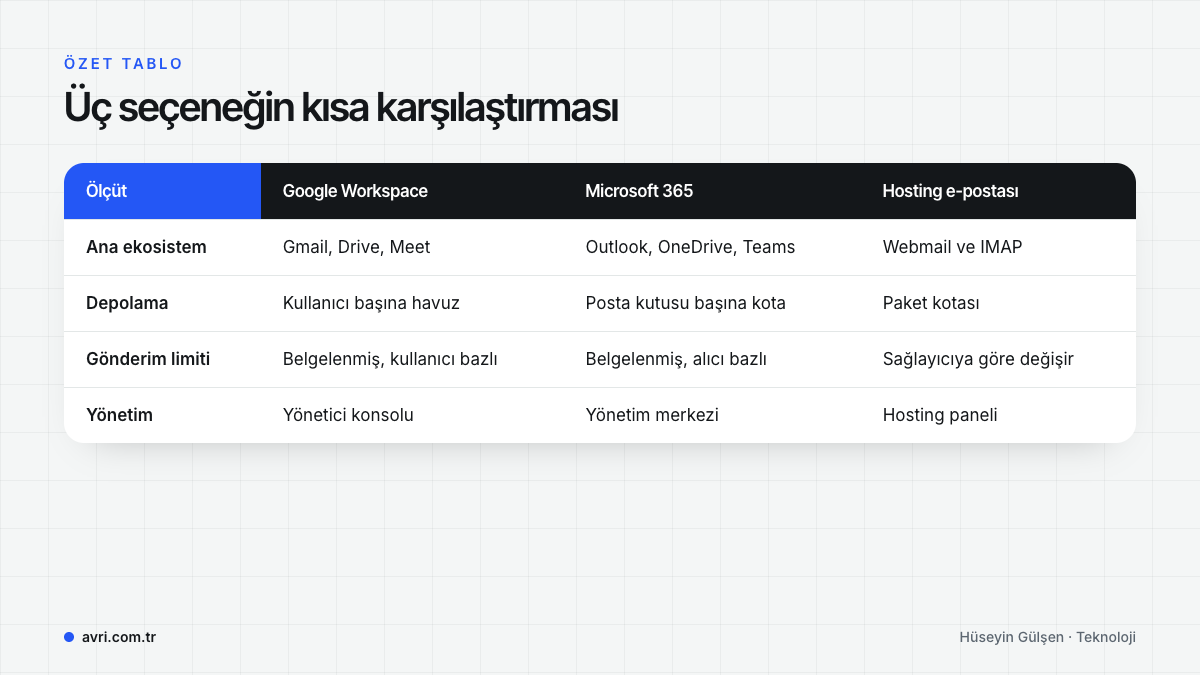
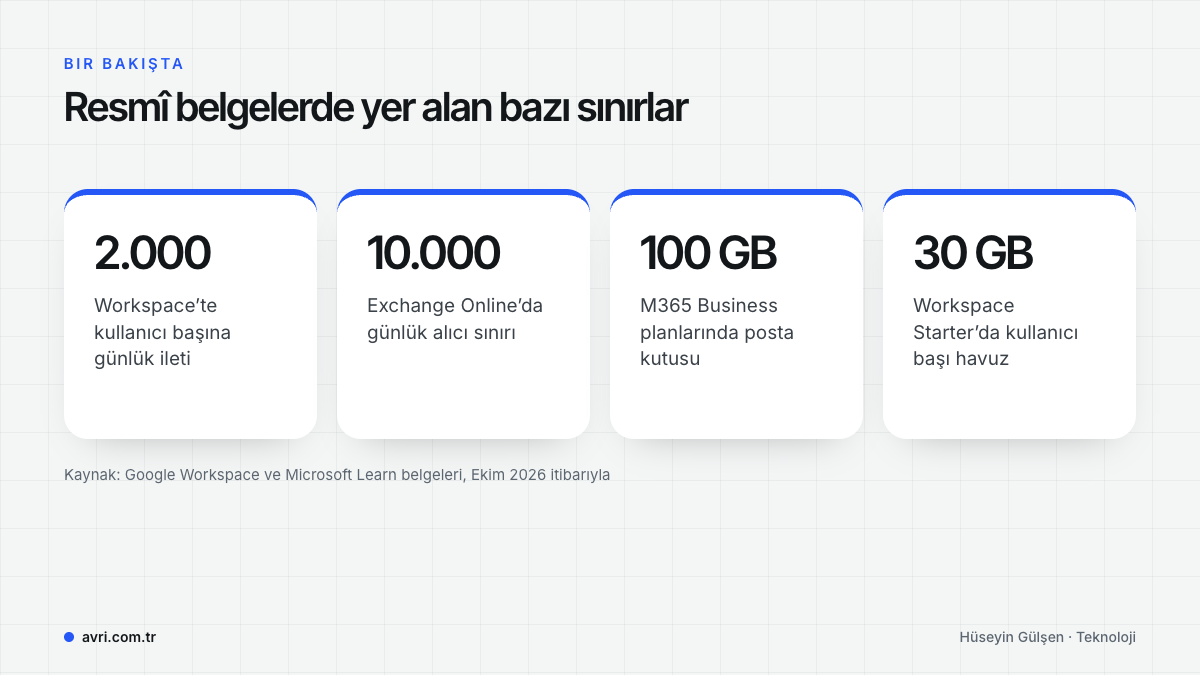
Google’ın resmî fiyat sayfasında Ekim 2026 itibarıyla iş sürümleri Business Starter, Business Standard, Business Plus ve Enterprise olarak listelenir. Depolama kullanıcı başına tanımlanır ama organizasyon genelinde havuz olarak paylaşılır: Starter’da kullanıcı başına 30 GB, Standard’da 2 TB, Plus’ta 5 TB havuz depolama yer alır. Bu depolama Gmail, Drive ve Fotoğraflar arasında paylaşılır; yani yoğun Drive kullanımı e-posta kotasını da etkiler. Fiyatlar ve kampanyalar için workspace.google.com/pricing sayfasını kontrol edin.
Gönderim sınırları
Google Workspace Gmail gönderim limitleri belgesine göre normal bir hesap 24 saatlik kayan pencerede 2.000 ileti gönderebilir; deneme hesaplarında bu sınır 500’dür. Tek iletide en fazla 2.000 alıcı (bunların en fazla 500’ü dış alıcı) olabilir; günlük toplam alıcı sınırı 10.000, dış alıcı sınırı 3.000’dir. Google bu limitlerin önceden haber verilmeden değişebileceğini de belirtir. Buradan çıkan sonuç açıktır: Workspace, kurumsal yazışma içindir; bülten ya da kampanya gönderimi için ayrı bir e-posta gönderim servisi kullanılmalıdır.
DNS kayıtları
Google’ın güncel yönergesine göre Workspace için tek bir MX kaydı yeterlidir:
ornek.com.tr.   MX   1   smtp.google.com.
ornek.com.tr.   TXT      "v=spf1 include:_spf.google.com ~all"
google._domainkey.ornek.com.tr.   TXT   "v=DKIM1; k=rsa; p=…"   ; Yönetici konsolundan alınır
2023 öncesinde kurulmuş hesaplarda eski aspmx kayıtları görülebilir; Google bunların hâlâ desteklendiğini, e-posta çalışıyorsa değiştirmeye gerek olmadığını belirtir. Google, MX değişikliklerinin tanınmasının 72 saate kadar sürebileceğini ve diğer MX kayıtlarının silinmesi gerektiğini de not eder.
Microsoft 365: Outlook ve Office uygulamalarıyla bütünleşik
Microsoft 365, Exchange Online tabanlı e-postayı Outlook, Teams, OneDrive ve (plana göre) masaüstü Office uygulamalarıyla birlikte sunar. Ekibiniz Excel makroları, Word şablonları ve masaüstü Outlook ile yoğun çalışıyorsa ya da kurumsal müşterileriniz Teams kullanıyorsa Microsoft 365 daha az alışma maliyeti yaratır.
Posta kutusu kotaları
Exchange Online limitleri belgesinin Ekim 2026 güncel sürümünde Microsoft 365 Business Basic, Standard ve Premium planlarında kullanıcı posta kutusu kotası 100 GB olarak listelenir. Arşiv posta kutusu Business Basic ve Standard’da 50 GB, Business Premium’da ise otomatik genişleyen arşivle 1,5 TB’a kadar çıkabilir. Paylaşılan posta kutuları lisans gerektirmez ancak lisanssız hâlde 50 GB ile sınırlıdır. Burada önemli fark şudur: Microsoft’ta kota posta kutusu başınadır ve OneDrive depolamasından ayrıdır.
Gönderim sınırları
Aynı belgeye göre Exchange Online’da bir posta kutusunun 24 saatte gönderebileceği alıcı sayısı 10.000’dir. Microsoft ayrıca kiracı (tenant) düzeyinde dış alıcı sınırı uygular ve Exchange Online’ın toplu gönderim senaryoları için uygun olmadığını açıkça yazar. Yani Workspace’te olduğu gibi burada da kampanya gönderimleri ayrı bir servise taşınmalıdır.
DNS kayıtları
Microsoft 365’te MX değeri kiracıya özeldir ve yönetim merkezinde Ayarlar > Etki alanları bölümünde gösterilir. Microsoft’un belgelerine göre kayıtlar şu yapıdadır:
ornek.com.tr.   MX   <öncelik>   <MX belirteci>.mail.protection.outlook.com.   ; değer ve öncelik yönetim merkezinde gösterilir
ornek.com.tr.   TXT      "v=spf1 include:spf.protection.outlook.com -all"
autodiscover.ornek.com.tr.   CNAME   autodiscover.outlook.com.
selector1._domainkey.ornek.com.tr.   CNAME   <Defender portalında gösterilen değer>
selector2._domainkey.ornek.com.tr.   CNAME   <Defender portalında gösterilen değer>
Microsoft, SPF için -all önerirken Google ~all önerir; iki yaklaşımın farkını SPF, DKIM ve DMARC rehberimizde anlattık. DKIM CNAME değerlerini mutlaka kendi portalınızdan kopyalayın; Microsoft belgelerdeki değerlerin yalnızca örnek olduğunu vurgular.
Hosting e-postası: Ne zaman yeterli, ne zaman risk?
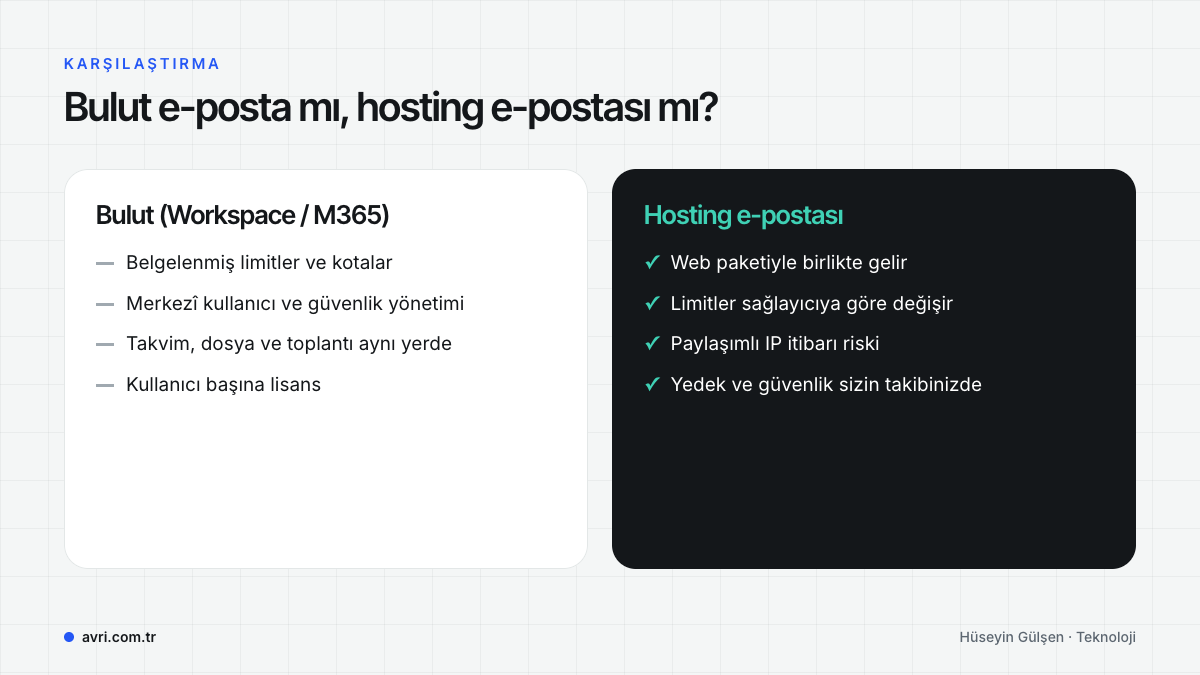
Web sitesi için alınan hosting paketlerinin çoğu, aynı sunucuda e-posta hesabı açma imkânı sunar. Plesk, cPanel ya da DirectAdmin gibi panellerden birkaç tıklamayla info@ornek.com.tr açılır, webmail veya IMAP ile kullanılır. Başlangıç için cazip ve pratiktir; ancak sınırlarını bilerek seçilmelidir.
Hosting e-postasının güçlü yanları
- Web paketinin içinde geldiği için ayrı bir abonelik gerektirmeyebilir.
- Az kullanıcılı, düşük hacimli işletmeler için yeterli olabilir.
- Standart IMAP/SMTP ile her e-posta istemcisinde kullanılabilir.
Dikkat edilmesi gereken yanları
- Limitler belirsiz olabilir: Saatlik/günlük gönderim sınırları, posta kutusu kotaları ve ek boyutu sağlayıcıdan sağlayıcıya değişir; çoğu zaman yalnızca destek talebiyle öğrenilir. Satın almadan önce yazılı olarak sorun.
- Paylaşımlı IP itibarı: Paylaşımlı sunucularda aynı IP’den başka sitelerin e-postaları da çıkar. Komşu sitelerden birinin spam göndermesi, sizin teslim edilebilirliğinizi de etkileyebilir.
- Güvenlik ve yedekleme sizin takibinizde: İki adımlı doğrulama, oturum açma uyarıları, kötü amaçlı yazılım taraması ve yedekleme gibi özellikler pakete göre değişir.
- Web ve e-posta aynı yerde: Sunucuda yaşanan bir sorun, hem siteyi hem e-postayı aynı anda etkileyebilir; hosting firmasını değiştirmek de iki hizmeti birlikte taşımayı gerektirir.
Karşılaştırma: Hangi işletmeye hangisi?
Aşağıdaki tablo, kurgusal örnek profiller üzerinden tipik eğilimleri gösterir; kesin kural değil, başlangıç noktasıdır.
| Örnek profil | Öne çıkan ihtiyaç | Genellikle uygun seçenek |
|---|---|---|
| 5 kişilik tasarım stüdyosu | Ortak dosya, tarayıcıda eş zamanlı çalışma, görüntülü toplantı | Google Workspace |
| 30 kişilik muhasebe ofisi | Masaüstü Excel/Outlook, kurumsal müşterilerle Teams | Microsoft 365 |
| Tek kişilik danışman, düşük hacim | Kendi alan adıyla birkaç adres | Hosting e-postası ya da giriş seviyesi bulut planı |
| E-ticaret sitesi | Ekip yazışması + yüksek hacimli işlem/kampanya e-postası | Ekip için Workspace veya M365, gönderimler için ayrı servis |
| Saha ekibi olan bayi ağı | Mobil erişim, merkezî kullanıcı yönetimi, cihaz politikaları | Workspace veya M365 (cihaz yönetimi plana göre) |
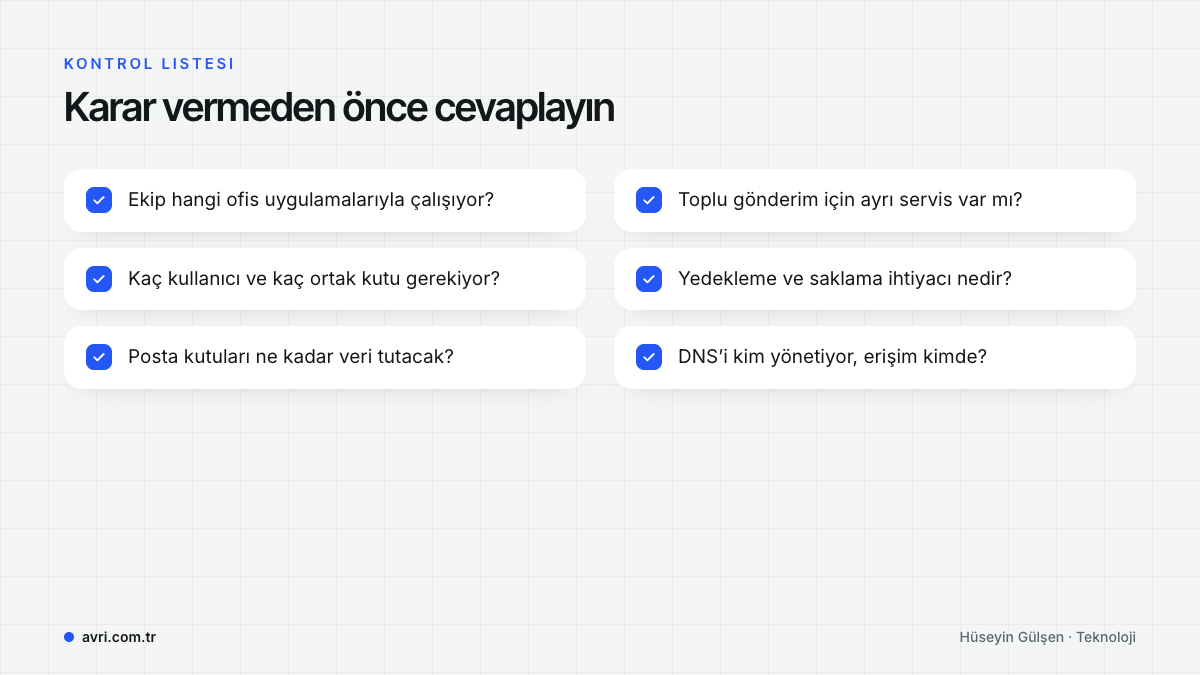
Kararı netleştirmek için şu soruları ekibinizle birlikte cevaplayın:
- Ekip günlük işini hangi uygulamalarla yapıyor: tarayıcı tabanlı dokümanlar mı, masaüstü Office mi?
- Kaç kullanıcı, kaç paylaşılan kutu ve kaç grup adresi gerekiyor?
- Posta kutuları yıllar içinde ne kadar veri biriktirecek; ek boyutları büyük mü?
- Bülten, kampanya ya da sistem bildirimleri hangi servisten gidecek?
- Yasal ya da kurumsal saklama, arşivleme ve yedekleme ihtiyacı var mı?
- DNS’i kim yönetiyor ve alan adı paneline erişim şirkette mi?
Kullanıcı deneyimi: Webmail, masaüstü ve mobil
Teknik karşılaştırmalarda çoğu zaman unutulan konu, ekibin e-postayı günlük olarak nereden kullandığıdır. Google Workspace’te kullanıcılar genellikle tarayıcıdaki Gmail arayüzünü ve mobil Gmail uygulamasını kullanır; masaüstü Outlook ile çalışmak isteyen kullanıcılar için Google’ın Outlook eşitleme aracı (GWSMO) vardır, ancak Google’ın gönderim limitleri belgesinde bu yolla gönderimlerde ileti başına alıcı sınırının daha düşük (100) olduğu belirtilir. Microsoft 365’te ise masaüstü Outlook, web üzerinde Outlook ve mobil Outlook birbirine çok benzer bir deneyim sunar.
Hosting e-postasında kullanıcılar çoğunlukla webmail ya da IMAP ile yapılandırılmış bir e-posta istemcisi kullanır. IMAP iyi çalışır, ancak takvim ve kişi eşitlemesi, paylaşılan takvimler ve toplantı davetleri gibi özellikler bulut platformlarındaki kadar bütünleşik değildir. Geçiş kararından önce birkaç kullanıcıyla kısa bir deneme yapmak, “alışamadık” itirazlarını büyük ölçüde azaltır.
Hangi altyapı olursa olsun: DNS ve kimlik doğrulama
Platform seçimi kadar önemli olan, alan adının doğru yapılandırılmasıdır. Google ve Microsoft, kendi platformlarından giden e-postalar için SPF, DKIM ve DMARC kurulumunu ayrıntılı belgelerle anlatır; ama bu kayıtları sizin DNS’inize eklemek size düşer. Asgari kontrol listesi şudur:
- MX kayıtları yalnızca yeni platformu göstersinEski hosting sunucusunu gösteren MX kayıtları kalırsa bazı e-postalar eski sunucuya düşer ve kaybolur.
- Tek bir SPF kaydı olsunHosting paneli kendi SPF kaydını otomatik oluşturmuş olabilir. Yeni platformun
include’unu ekleyip, gerekmeyen kaynakları çıkararak tek kayıtta birleştirin. - DKIM’i yeni platformda açınGoogle’da Yönetici konsolundan anahtar üretip TXT kaydı olarak, Microsoft’ta Defender portalından iki CNAME kaydı olarak eklenir. Google, Gmail etkinleştirildikten sonra anahtarın konsolda üretilebilmesi için 24–72 saat beklenmesi gerekebileceğini belirtir.
- DMARC’ı izleme modunda yayımlayınGoogle, SPF ve DKIM kurulduktan sonra DMARC için 48 saat beklemeyi önerir.
v=DMARC1; p=none; rua=mailto:dmarc-rapor@ornek.com.trile başlayıp raporlara göre ilerleyin. - Web sitesi ve yazılımların gönderimini unutmayınİletişim formu, e-ticaret bildirimleri ve CRM e-postaları da alan adınız adına gider; bunları SPF/DKIM’e dahil edin ya da kimlik doğrulamalı SMTP ile gönderin.
Kesintisiz taşıma: Adım adım geçiş planı
Hosting e-postasından buluta ya da bir buluttan diğerine geçiş, doğru planlanırsa kullanıcılar neredeyse hiç fark etmeden yapılabilir. Örneğin 12 kişilik bir mimarlık ofisinin hosting e-postasından Google Workspace’e geçtiğini düşünelim. Plan şöyle işler:
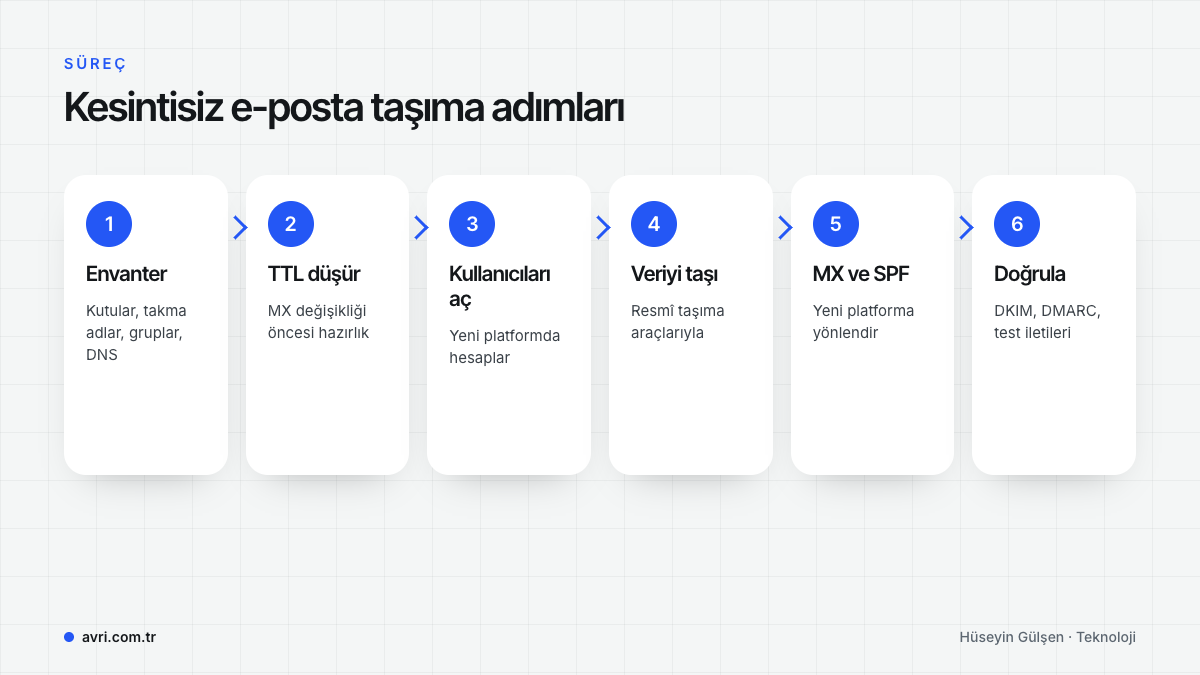
- Envanter çıkarınTüm posta kutularını, takma adları (alias), yönlendirmeleri, grup adreslerini, otomatik yanıtları ve mevcut DNS kayıtlarını listeleyin. Ayrılmış çalışanların kutularının ne olacağına (arşiv mi, devir mi) karar verin.
- TTL değerlerini önceden düşürünMX değişikliğinden bir iki gün önce MX kayıtlarının TTL değerini düşürmek, geçiş anında eski kaydın önbelleklerde uzun süre kalmasını önler. Google, MX kayıtları için TTL olarak sağlayıcının varsayılanını ya da düşük bir değeri kullanabileceğinizi belirtir.
- Yeni platformda alan adını doğrulayın ve kullanıcıları açınAlan adı doğrulaması genellikle bir TXT kaydıyla yapılır. Kullanıcılar, gruplar ve takma adlar MX değişmeden önce hazır olmalıdır.
- Eski e-postaları taşıyınHer iki platformun da resmî taşıma araçları vardır; Google Workspace’te veri taşıma hizmeti, Microsoft 365’te IMAP taşıma seçenekleri gibi. Büyük kutularda taşıma saatler sürebilir; MX değişikliğinden önce ilk geçişi başlatıp sonrasında farkı (delta) taşımak kesintiyi azaltır.
- MX ve SPF’i değiştirinMX kayıtlarını yeni platforma yönlendirin, eski MX kayıtlarını silin ve SPF kaydını güncelleyin. Google, MX değişikliklerinin tanınmasının 72 saate kadar sürebileceğini belirtir; bu süre boyunca eski kutuları kapatmayın.
- DKIM ve DMARC’ı tamamlayın, test edinYeni platformda DKIM’i etkinleştirin, DMARC kaydını kontrol edin, dış bir adresten gelen ve dışarıya giden test iletileriyle akışı doğrulayın.
- Cihazları ve istemcileri güncelleyinTelefon ve bilgisayarlardaki e-posta hesaplarını yeni platforma göre yeniden kurun; yazıcı/tarayıcı ve yazılımların SMTP ayarlarını güncelleyin.
Yapın
- Geçiş tarihini kullanıcılara önceden duyurun
- DNS paneline erişimi geçişten önce test edin
- Eski kutuları birkaç hafta salt okunur saklayın
- İki adımlı doğrulamayı ilk günden zorunlu kılın
Yapmayın
- MX’i değiştirip aynı gün eski hosting paketini kapatmayın
- İkinci bir SPF kaydı eklemeyin, mevcut kaydı düzenleyin
- Toplu kampanyaları kurumsal kutulardan göndermeyin
- Yönetici hesabını tek bir kişinin kişisel e-postasına bağlamayın
Güvenlik ve yönetim: Seçimden sonra yapılacaklar
Platform ne olursa olsun, kurumsal e-postanın güvenliği büyük ölçüde yönetim alışkanlıklarına bağlıdır. Her iki bulut platformu da iki adımlı doğrulama, yönetici rolleri, oturum ve cihaz yönetimi gibi araçlar sunar; hangi özelliğin hangi planda olduğu değişebildiği için ihtiyaç duyduğunuz özelliği satın almadan önce resmî plan karşılaştırmasından kontrol edin. Bizim önerdiğimiz asgari düzen şudur:
- Tüm kullanıcılarda iki adımlı doğrulama zorunlu
- En az iki kişiye ait, günlük işlerde kullanılmayan yönetici hesapları
- Ayrılan çalışan için yazılı bir hesap kapatma ve devir prosedürü
- Ortak kutular için kişisel şifre paylaşımı yerine paylaşılan kutu ya da grup yapısı
- Dışa otomatik yönlendirme kurallarının düzenli kontrolü
- DMARC raporlarıyla alan adı taklidinin izlenmesi
Ortak kutular, gruplar ve takma adlar: Doğru yapı
Kurumsal e-postada en çok karmaşa yaratan konu, “info@”, “satis@”, “muhasebe@” gibi ortak adreslerin nasıl kurulduğudur. Sık gördüğümüz hata, bu adresler için ayrı bir kullanıcı hesabı açıp şifresini birkaç çalışan arasında paylaşmaktır. Bu yöntem hem lisans maliyetini artırır hem de güvenliği zayıflatır: kimin hangi e-postayı gönderdiği izlenemez, ayrılan bir çalışan şifreyi hâlâ biliyor olabilir ve iki adımlı doğrulama pratikte uygulanamaz.
Her iki bulut platformu da bu ihtiyaç için daha doğru araçlar sunar. Microsoft 365’te paylaşılan posta kutusu, birden fazla kullanıcının kendi hesabıyla erişip ortak adres adına yanıt verebildiği bir yapıdır; Microsoft’un Exchange Online limitleri belgesine göre paylaşılan kutular lisans gerektirmez, lisanssız hâlde 50 GB ile sınırlıdır. Google Workspace’te ise aynı ihtiyaç genellikle Google Grupları (ortak gelen kutusu olarak kullanılabilen grup adresleri) ya da kullanıcılara tanımlanan takma adlar ile karşılanır. Hangi yapının sizin için uygun olduğu, ortak adrese kaç kişinin yanıt verdiğine ve yanıtların ortak bir geçmişte görünmesinin gerekip gerekmediğine bağlıdır.
| İhtiyaç | Önerdiğimiz yapı | Neden? |
|---|---|---|
| Bir kişinin ikinci bir adresi (ör. ad.soyad@ ve ad@) | Takma ad (alias) | Ek lisans gerektirmez, tek kutuda toplanır |
| Birkaç kişinin yanıt verdiği info@ ya da destek@ | Paylaşılan kutu (M365) ya da ortak gelen kutusu olarak grup (Workspace) | Herkes kendi hesabıyla erişir, şifre paylaşılmaz |
| Bir duyurunun birden fazla kişiye dağıtılması | Dağıtım listesi / grup adresi | Üyelik merkezden yönetilir |
| Sistem bildirimleri (form, e-ticaret, CRM) | Ayrı gönderim servisi ve kimlik doğrulamalı SMTP | Kurumsal kutuların gönderim limitlerini korur |
Yedekleme, saklama ve çalışan ayrılığı
Bulut e-postasına geçen işletmelerin sık yaptığı bir varsayım, “artık her şey Google’da ya da Microsoft’ta, yedek gerekmez” düşüncesidir. Sağlayıcılar altyapının sürekliliğinden sorumludur; ancak bir kullanıcının yanlışlıkla sildiği klasör, ele geçirilen bir hesaptan silinen e-postalar ya da ayrılan bir çalışanın kapatılan hesabıyla birlikte kaybolan yazışmalar, sizin yönetim kararlarınızla ilgilidir. Microsoft’un belgelerinde “Kurtarılabilir Öğeler” klasörü ve saklama (retention) politikaları, Google tarafında ise yönetici konsolundaki veri saklama ve kullanıcı silme/aktarma seçenekleri bu konunun resmî araçlarıdır; hangi özelliğin hangi planda olduğunu satın almadan önce plan karşılaştırmasından kontrol edin.
Pratikte şu üç soruya yazılı cevap vermenizi öneriyoruz:
- Bir çalışan ayrıldığında e-postaları ne olacak?Hesap hemen silinmemeli; önce erişim kapatılmalı, e-postalar bir yöneticiye ya da halefe devredilmeli, gerekiyorsa adres bir süre yönlendirilmelidir. Hesabın silinmesi ve lisansın boşa çıkarılması bu adımlardan sonra gelir.
- E-postalar ne kadar süre saklanacak?Sözleşme, teklif ve fatura yazışmaları için kurumunuzun ve sektörünüzün saklama ihtiyacını hukuk ya da mali danışmanınızla belirleyin; ardından platformun saklama ayarlarını buna göre yapılandırın.
- Silinen bir e-posta nasıl geri getirilecek?Kullanıcı düzeyinde çöp kutusu, yönetici düzeyinde geri yükleme ve gerekirse üçüncü taraf yedekleme seçeneklerinden hangisini kullandığınızı belirleyin ve bir kez deneyerek test edin.
Maliyeti doğru karşılaştırmak: Lisans fiyatının ötesi
Platformları yalnızca kullanıcı başına aylık lisans fiyatıyla karşılaştırmak eksik bir hesap olur. Fiyatları resmî sayfalardan aldıktan sonra şu kalemleri de tabloya ekleyin:
- Gerçekte kaç lisans gerektiği: paylaşılan kutular ve takma adlarla lisans sayısı çoğu zaman azalır
- Ofis uygulamaları için ayrıca lisans ödeyip ödemediğiniz; bazı planlar bunları içerir, bazıları içermez
- Toplu gönderim ve işlem e-postaları için ayrı servis maliyeti
- Taşıma, kurulum ve kullanıcı eğitimi için harcanacak zaman
- Yıllık taahhüt ile aylık esnek ödeme arasındaki koşul farkları
- Depolama dolduğunda ek kapasite ya da üst plana geçiş ihtiyacı
Hosting e-postası ilk bakışta “ücretsiz” görünse de, posta kutusu kotası dolduğunda üst pakete geçme, paylaşımlı IP kaynaklı teslim sorunlarıyla uğraşma ve güvenlik olaylarını yönetme maliyeti zamanla ortaya çıkar. Doğru karşılaştırma, iki ya da üç yıllık toplam maliyet ve iş sürekliliği üzerinden yapılır.
Avri olarak nasıl çalışıyoruz?
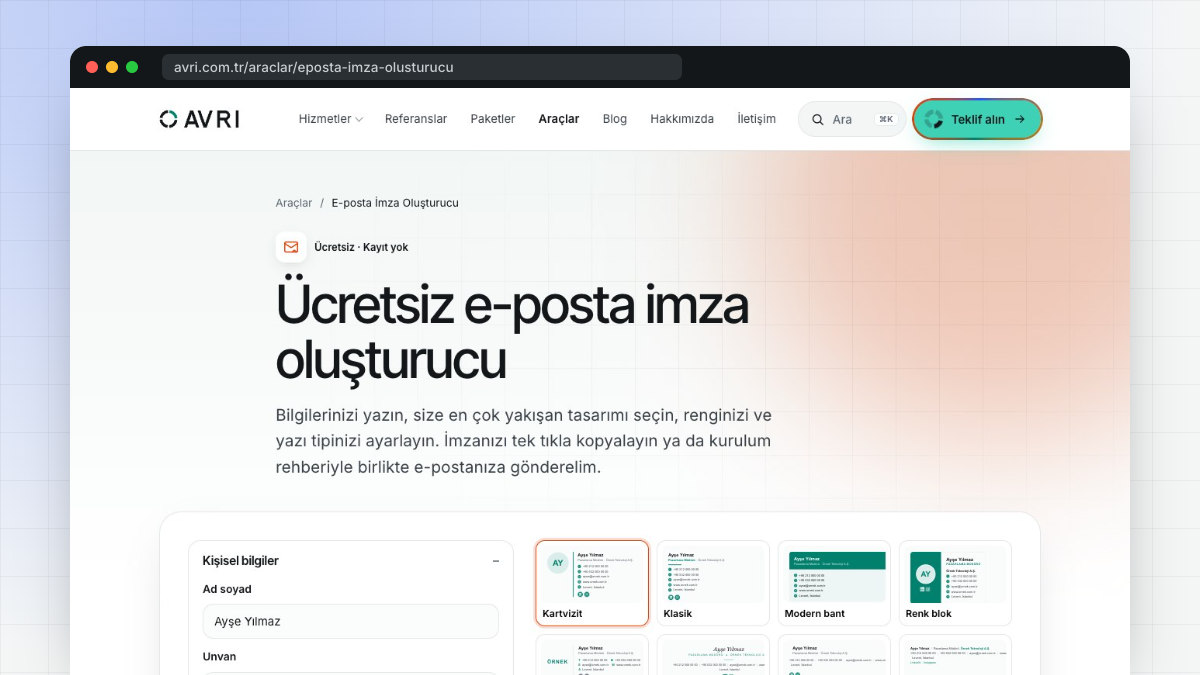
Kurumsal e-posta projelerinde önce ihtiyacı netleştiriyoruz: ekibin kullandığı uygulamalar, kullanıcı ve kutu sayısı, depolama beklentisi, toplu gönderim ihtiyacı ve DNS’in nerede yönetildiği. Ardından platformu birlikte seçiyor, alan adı doğrulaması, MX, SPF, DKIM ve DMARC kayıtlarını kuruyor, mevcut e-postaları resmî taşıma araçlarıyla aktarıyor ve web sitesi ile yazılımlarınızın e-posta gönderimini yeni yapıya uyumlu hâle getiriyoruz. Lisansları kendi adınıza ve kendi yönetici hesaplarınızla açıyoruz; hesaplar her zaman sizde kalıyor. Teslim sonrası e-postaların spama düşmemesi için kimlik doğrulama kontrollerini ve DMARC raporlarını birkaç hafta izliyoruz. Yeni adresler için tutarlı imzaları da e-posta imza oluşturucu aracımızla hazırlıyoruz.
Sık sorulan sorular
Kurumsal e-posta için Google Workspace mı, Microsoft 365 mi daha iyi?
Tek bir doğru cevap yok. Ekibiniz tarayıcı tabanlı ortak dokümanlar ve Gmail ile çalışıyorsa Workspace, masaüstü Office uygulamaları, Outlook ve Teams ağırlıklıysa Microsoft 365 genellikle daha az alışma maliyeti yaratır. Depolama modeli (havuz ya da kutu başı kota) ve ihtiyaç duyduğunuz yönetim özellikleri de kararı etkiler.
Hosting firmamın verdiği e-posta yeterli değil mi?
Az kullanıcılı ve düşük hacimli işletmeler için yeterli olabilir. Ancak gönderim limitleri, kotalar, paylaşımlı IP itibarı, güvenlik özellikleri ve yedekleme sağlayıcıya göre değişir. Bu bilgileri yazılı olarak alın; ekip büyüdükçe ya da e-posta iş açısından kritikleştikçe bulut seçeneğini değerlendirin.
Kurumsal e-posta hesabından bülten gönderebilir miyim?
Önermiyoruz. Google Workspace’te kullanıcı başına günlük 2.000 ileti, Exchange Online’da günlük 10.000 alıcı sınırı vardır ve Microsoft, Exchange Online’ın toplu gönderim için uygun olmadığını açıkça belirtir. Toplu gönderimlerde ayrı bir e-posta gönderim servisi ve tercihen ayrı bir alt alan adı kullanın.
E-postayı taşırken web sitem kapanır mı?
Hayır. E-posta MX kayıtlarıyla, web sitesi A/AAAA ya da CNAME kayıtlarıyla yönetilir. Yalnızca e-postayla ilgili kayıtları değiştirdiğiniz sürece site etkilenmez. Yine de DNS panelinde değişiklik yapmadan önce mevcut kayıtları yedekleyin.
Birden fazla alan adımız var, hepsi için ayrı hesap mı açmalıyız?
Gerekmeyebilir. Hem Google Workspace hem Microsoft 365, tek bir kuruluş hesabına birden fazla alan adı eklemeye izin verir; kullanıcılar ana adreslerinin yanında diğer alan adlarındaki adresleri takma ad olarak kullanabilir. Her alan adının kendi MX, SPF, DKIM ve DMARC kayıtlarına ihtiyaç duyduğunu unutmayın. Hiç e-posta göndermeyen alan adlarınızda ise Microsoft’un önerdiği v=spf1 -all kaydını yayımlayarak taklit edilmelerini zorlaştırabilirsiniz.
Fiyatları neden yazmadınız?
Her iki sağlayıcının Türkiye fiyatları kur, vergi ve dönemsel kampanyalara göre sık değişiyor. Yanlış bir rakam vermek yerine Google Workspace ve Microsoft 365’in resmî fiyat sayfalarını, satın alma tarihindeki koşullarla birlikte kontrol etmenizi öneriyoruz.
Kurumsal e-posta seçimi, bir kez yapılıp yıllarca yaşanan bir karardır. Ekibinizin çalışma biçimine uyan platformu seçin, sınırları resmî belgelerden doğrulayın, DNS’i eksiksiz kurun ve taşımayı planlı yapın. Böylece e-posta, şirketinizin güvenilir iletişim omurgası olarak arka planda sessizce çalışır.
Kaynaklar
- Google Workspace: Plans and pricing
- Google Workspace Admin Help: Gmail sending limits in Google Workspace
- Google Workspace Admin Help: Set up MX records for Google Workspace email
- Google Workspace Admin Help: Set up DKIM
- Microsoft Learn: Exchange Online limits
- Microsoft Learn: External Domain Name System records for Microsoft 365
- Microsoft Learn: Set up SPF for your Microsoft 365 domain
- Microsoft Learn: Set up DKIM for your custom domain
Bu konuda desteğe mi ihtiyacınız var? Bize yazın, ihtiyacınızı birlikte netleştirelim.